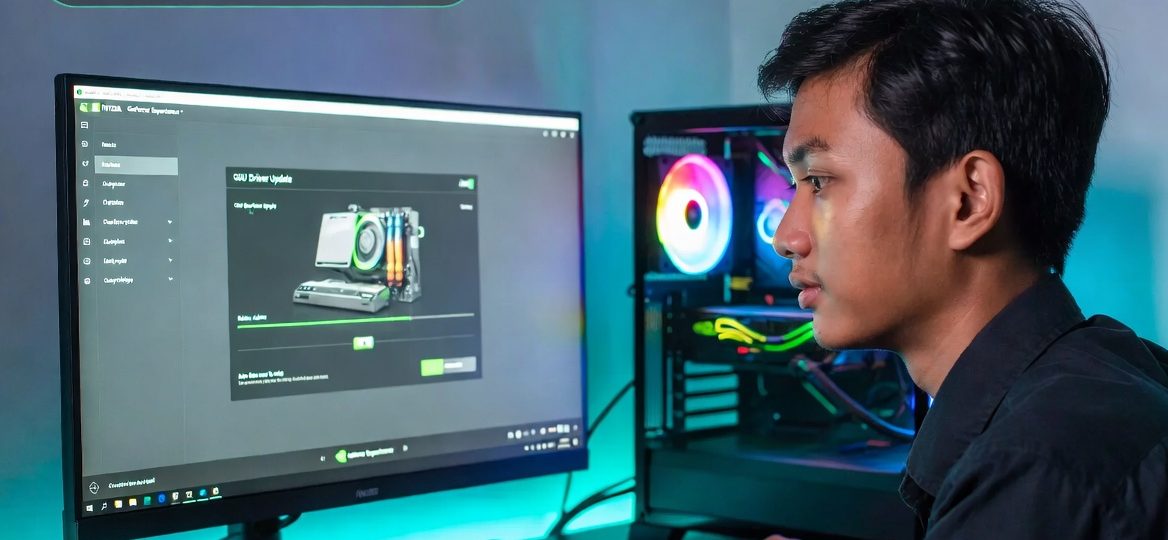
Update Driver GPU NVIDIA/AMD Terbaru
Langkah-langkah Update Driver GPU NVIDIA/AMD untuk Performa Maksimal
aquarelasystems.com – Kamu baru saja menginstal game AAA terbaru, tapi FPS drop drastis, ada screen tearing, atau bahkan crash di tengah permainan. Padahal spesifikasi PC-mu sudah cukup mumpuni. Penyebab paling sering? Driver GPU yang sudah ketinggalan zaman.
Driver adalah “otak” dari kartu grafis NVIDIA atau AMD-mu. Tanpa update rutin, kamu tidak akan mendapatkan performa maksimal, fitur terbaru, dan perbaikan bug penting dari pabrikan.
Langkah-langkah update driver GPU NVIDIA/AMD untuk performa maksimal adalah salah satu maintenance paling penting yang sering diabaikan banyak pengguna PC.
Mengapa Update Driver GPU Sangat Penting?
Setiap tahun, NVIDIA dan AMD merilis ratusan update driver. Update ini tidak hanya memperbaiki bug, tapi juga mengoptimalkan performa game-game baru, menambahkan fitur seperti DLSS (NVIDIA) atau FSR (AMD), serta meningkatkan stabilitas sistem.
Menurut data NVIDIA, update driver terbaru bisa meningkatkan performa hingga 20-30% di beberapa game tertentu dibandingkan driver lama.
Insights: When you think about it, memiliki GPU mahal tapi pakai driver lama sama saja dengan membeli mobil sport tapi tidak pernah ganti oli.
Persiapan Sebelum Update Driver GPU
Sebelum mulai update, lakukan langkah persiapan ini:
- Catat tipe GPU-mu (NVIDIA GeForce RTX/GTX atau AMD Radeon RX)
- Pastikan Windows sudah update ke versi terbaru
- Backup driver lama menggunakan DDU (Display Driver Uninstaller) jika ingin clean install
- Tutup semua program berat termasuk game dan browser
Tips: Selalu lakukan clean install saat update driver besar untuk menghindari konflik file lama.
Cara Update Driver GPU NVIDIA (GeForce)
Cara paling mudah untuk pengguna NVIDIA adalah melalui aplikasi GeForce Experience:
- Buka GeForce Experience
- Masuk ke tab Drivers
- Klik Check for Updates
- Pilih Custom Installation → centang Perform a clean installation
- Tunggu proses selesai dan restart PC
Alternatif tanpa GeForce Experience: unduh langsung dari situs resmi NVIDIA dengan memilih tipe produk, seri, dan sistem operasi.
Cara Update Driver GPU AMD (Radeon)
Untuk pengguna AMD, gunakan aplikasi AMD Software: Adrenalin Edition:
- Buka AMD Software
- Pergi ke tab Home atau Updates
- Klik Check for Updates
- Pilih opsi Factory Reset jika ingin clean install
- Ikuti petunjuk hingga selesai
Kamu juga bisa mengunduh driver manual dari situs AMD dengan memilih seri Radeon-mu.
Subtle jab: Banyak orang masih mengandalkan Windows Update untuk driver GPU. Padahal, driver dari Windows sering tertinggal jauh dibandingkan versi resmi dari NVIDIA atau AMD.
Tips Tambahan untuk Performa Maksimal Setelah Update
Setelah update selesai:
- Aktifkan fitur Game Ready (NVIDIA) atau Radeon Anti-Lag / Boost
- Atur pengaturan grafis sesuai spesifikasi
- Monitor suhu GPU menggunakan MSI Afterburner atau HWMonitor
- Hindari overclock berlebihan jika tidak paham risikonya
Tips praktis: Update driver setiap 1-2 bulan sekali, terutama sebelum rilis game besar.
Kapan Harus Melakukan Clean Install Driver?
Lakukan clean install jika:
- Mengalami crash atau artifact setelah update
- Bermain game baru yang bermasalah
- Baru upgrade dari NVIDIA ke AMD atau sebaliknya
Tool DDU (Display Driver Uninstaller) sangat direkomendasikan untuk membersihkan driver lama secara menyeluruh.
Langkah-langkah update driver GPU NVIDIA/AMD untuk performa maksimal sebenarnya cukup mudah jika dilakukan dengan benar. Update rutin bukan hanya memperbaiki bug, tapi juga membuka potensi penuh dari kartu grafis mahal yang kamu miliki.
Ketika kamu renungkan lebih dalam, GPU adalah investasi besar. Jangan sia-siakan dengan driver yang ketinggalan. Sudahkah kamu update driver GPU-mu minggu ini? Lakukan sekarang juga — perbedaannya akan langsung terasa saat bermain game atau melakukan rendering.