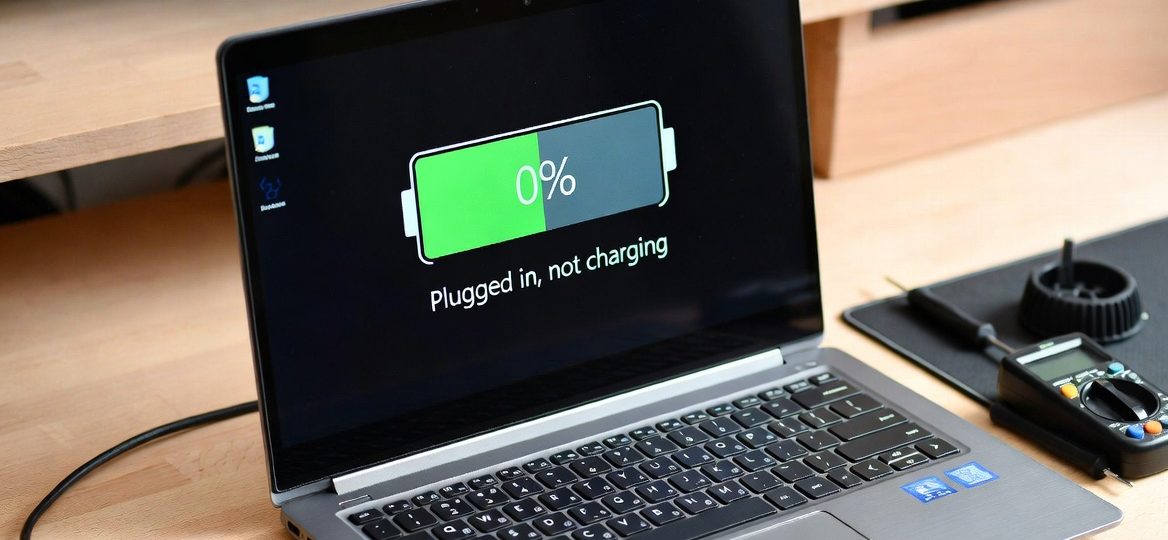
Mengatasi Masalah Baterai Laptop “Plugged In, Not Charging”
Mengatasi Masalah Baterai Laptop “Plugged In, Not Charging”
aquarelasystems.com – Bayangkan Anda sedang mengerjakan laporan penting, tiba-tiba ikon baterai laptop menunjukkan “Plugged in, not charging”. Padahal kabel charger sudah terpasang dengan benar. Dalam hitungan menit, baterai terus menurun dan pekerjaan terancam terganggu.
Masalah baterai laptop “Plugged In, Not Charging” adalah salah satu keluhan paling umum di kalangan pengguna laptop Windows. Hampir setiap pemilik laptop pernah mengalaminya.
Ketika kita pikirkan tentang hal ini, masalah tersebut sering muncul secara tiba-tiba dan membuat panik. Untungnya, sebagian besar kasus bisa diatasi tanpa harus membawa ke service center.
Penyebab Umum Masalah “Plugged In, Not Charging”
Ada beberapa penyebab utama yang sering terjadi:
- Driver baterai outdated atau corrupt
- Masalah adaptor/charger (kabel rusak atau adaptor bermasalah)
- Baterai sudah aus (umur baterai sudah lebih dari 2-3 tahun)
- Pengaturan power management Windows yang bermasalah
- Overheating atau masalah hardware pada motherboard
Menurut data dari Microsoft Support dan forum teknisi 2025-2026, sekitar 65% kasus “Plugged in, not charging” disebabkan oleh software/driver, sementara 35% sisanya karena masalah hardware.
Langkah Pertama: Restart dan Troubleshooting Dasar
Langkah paling sederhana sering kali paling efektif. Coba lakukan ini terlebih dahulu:
- Matikan laptop sepenuhnya.
- Cabut charger dan baterai (jika baterai bisa dilepas).
- Tekan tombol power selama 40-60 detik untuk me-reset static electricity.
- Pasang kembali baterai dan charger, lalu nyalakan.
Banyak pengguna melaporkan bahwa metode “power reset” ini langsung menyelesaikan masalah.
Tips: lakukan langkah ini minimal 2-3 kali jika belum berhasil.
Update Driver Baterai dan BIOS
Driver yang outdated adalah penyebab nomor satu. Cara memperbaikinya:
- Buka Device Manager (tekan Windows + X → Device Manager).
- Expand “Batteries”.
- Klik kanan pada “Microsoft ACPI-Compliant Control Method Battery” → Update driver → Search automatically.
- Restart laptop.
Jika masih bermasalah, update BIOS dari situs resmi pabrikan laptop Anda (Dell, HP, Lenovo, ASUS, dll). Update BIOS sering menyelesaikan masalah pengisian daya yang membandel.
Insight: jangan pernah update BIOS saat baterai sedang rendah. Pastikan charger terpasang stabil.
Kalibrasi Ulang Baterai Laptop
Baterai yang tidak dikalibrasi sering menampilkan informasi yang salah. Cara kalibrasi:
- Isi baterai hingga 100%.
- Gunakan laptop hingga baterai habis dan mati otomatis.
- Biarkan mati selama 4-5 jam.
- Isi kembali hingga 100% tanpa menyala.
Lakukan kalibrasi ini setiap 2-3 bulan sekali agar pembacaan baterai lebih akurat.
Periksa Adaptor dan Kabel Charger
Kadang masalahnya ada pada charger, bukan laptop. Coba:
- Gunakan charger cadangan atau charger dari laptop lain (yang sama merek dan spesifikasi).
- Periksa apakah port charging longgar atau berkarat.
- Bersihkan port charging dengan udara bertekanan atau cotton bud yang sedikit alkohol.
Fakta: charger original biasanya lebih awet dan stabil dibandingkan charger KW.
Solusi Lanjutan Jika Masih Bermasalah
Jika semua langkah di atas belum berhasil, coba:
- Jalankan Power Troubleshooter di Windows (Settings → System → Troubleshoot → Other troubleshooters).
- Reset pengaturan power plan ke default.
- Lakukan System Restore ke titik sebelum masalah muncul.
- Periksa apakah ada pembengkakan pada baterai (tanda baterai sudah rusak parah).
Jika baterai sudah berumur lebih dari 3 tahun atau kapasitasnya tinggal di bawah 60%, sebaiknya ganti baterai baru.
Tips Pencegahan agar Masalah Tidak Kambuh
- Jangan biarkan baterai selalu 100% atau selalu habis.
- Gunakan mode “Balanced” atau “Power Saver” saat tidak memerlukan performa tinggi.
- Bersihkan ventilasi laptop secara rutin agar tidak overheat.
- Hindari menggunakan laptop di atas kasur atau permukaan yang menghalangi sirkulasi udara.
Ketika Anda pikirkan tentang hal ini, sedikit perawatan rutin bisa mencegah masalah baterai yang mengganggu.
Kesimpulan
Mengatasi masalah baterai laptop “Plugged In, Not Charging” biasanya bisa dilakukan sendiri dengan langkah-langkah sederhana. Mulai dari power reset, update driver, hingga kalibrasi baterai.
Jika semua cara sudah dicoba tapi masih bermasalah, kemungkinan besar ada kerusakan hardware yang memerlukan bantuan teknisi.
Sudahkah Anda mencoba langkah-langkah di atas? Bagikan pengalaman Anda jika masalah ini pernah terjadi pada laptop Anda. Semoga baterai laptop Anda segera normal kembali!