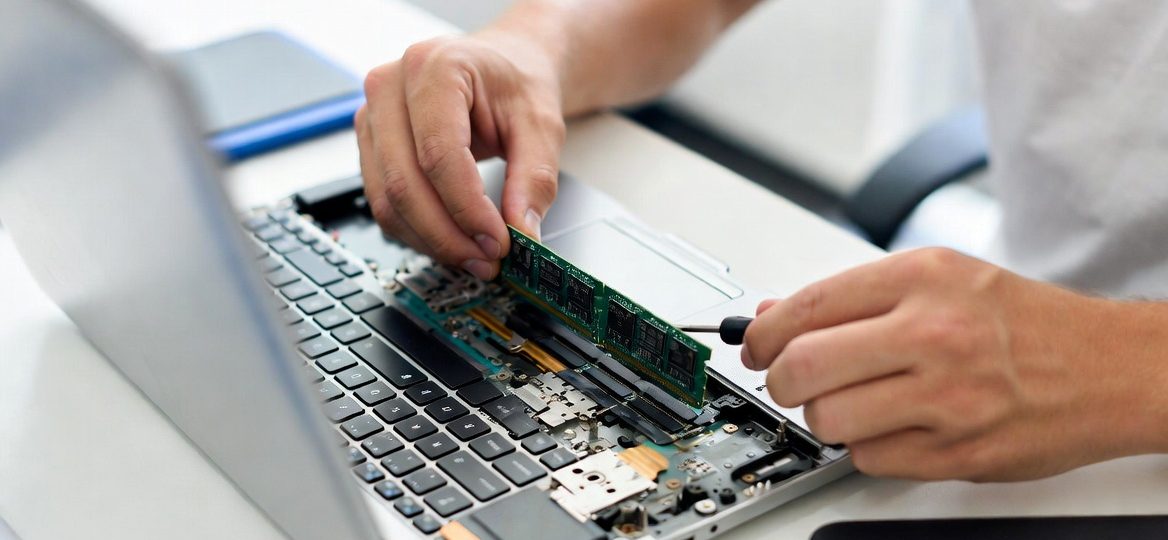
Cara Menambah RAM Laptop Sendiri Tanpa Merusak Segel
Cara Menambah RAM Laptop Sendiri Tanpa Merusak Segel
aquarelasystems.com – Laptop Anda mulai lemot saat membuka banyak tab Chrome atau menjalankan aplikasi editing? Solusi paling efektif biasanya adalah menambah RAM.
Masalahnya, banyak orang takut membuka laptop karena khawatir merusak segel garansi. Kabar baiknya, di banyak model laptop modern, cara menambah RAM laptop sendiri tanpa merusak segel sangat memungkinkan dan relatif mudah.
Mengapa Menambah RAM Sangat Membantu?
RAM berfungsi sebagai “meja kerja” laptop. Semakin besar RAM, semakin banyak tugas yang bisa dilakukan secara bersamaan tanpa lag.
Menurut data Crucial (produsen RAM), menambah RAM dari 8GB ke 16GB dapat meningkatkan kecepatan multitasking hingga 70% pada laptop sehari-hari. Untuk pekerjaan editing video atau desain, peningkatannya bisa mencapai 2–3 kali lipat.
Insight: Ketika Anda memikirkannya, menambah RAM sering kali lebih murah dan lebih efektif daripada membeli laptop baru.
Cek Kompatibilitas Sebelum Membeli RAM
Tidak semua laptop bisa di-upgrade RAM-nya. Beberapa model (terutama ultrabook tipis) memiliki RAM yang disolder permanen.
Langkah pengecekan:
- Cari model laptop Anda di situs resmi produsen atau Crucial.com
- Gunakan aplikasi CPU-Z atau HWInfo untuk melihat tipe RAM saat ini (DDR4 atau DDR5, kecepatan MHz)
- Periksa apakah ada slot kosong (biasanya laptop memiliki 1 atau 2 slot)
Tips: Pilih RAM dengan spesifikasi yang sama dengan RAM lama (kecepatan, voltase, dan tipe) untuk menghindari konflik.
Persiapan Sebelum Membuka Laptop
Sebelum menyentuh laptop:
- Matikan laptop dan cabut charger
- Lepas baterai jika bisa dilepas (banyak model baru baterainya internal)
- Kerjakan di tempat yang bersih dan gunakan gelang anti-static atau sentuh casing logam terlebih dahulu untuk melepaskan listrik statis
Peringatan: Pastikan Anda bekerja di permukaan non-karpet dan hindari pakaian wol yang mudah menimbulkan listrik statis.
Langkah-langkah Menambah RAM Tanpa Merusak Segel
Banyak laptop (terutama merk Acer, Lenovo, ASUS, HP seri tertentu) memiliki kompartemen RAM khusus di bagian bawah yang bisa dibuka tanpa membuka seluruh casing.
Cara umum:
- Balik laptop, cari penutup kecil berlabel “RAM” atau “Memory”
- Buka sekrup penutup tersebut (biasanya 1–2 sekrup)
- Tekan klip samping slot RAM untuk melepas RAM lama (jika ingin diganti)
- Masukkan RAM baru dengan posisi 45 derajat, tekan hingga klik
- Pasang kembali penutup dan sekrup
Fakta penting: Jika Anda hanya membuka kompartemen RAM dan tidak menyentuh segel garansi utama, garansi laptop biasanya tetap berlaku (konfirmasi ke service center masing-masing).
Tips Memilih RAM yang Tepat
- Pilih brand terpercaya: Kingston, Crucial, Corsair, Samsung
- Sesuaikan kecepatan (misal 3200MHz untuk DDR4)
- Untuk performa optimal, pasang RAM dengan kapasitas dan kecepatan yang sama di kedua slot
- Kapasitas maksimal biasanya tercantum di buku manual atau situs produsen
Tips aman: Beli RAM yang sudah dijamin kompatibel dengan model laptop Anda.
Apa yang Harus Dilakukan Setelah Upgrade
Setelah memasang RAM baru:
- Nyalakan laptop dan masuk ke BIOS (biasanya tekan F2 atau Del saat booting)
- Pastikan RAM terdeteksi dengan benar
- Jalankan Windows Memory Diagnostic untuk memeriksa kestabilan
- Update BIOS jika diperlukan (opsional)
Kesimpulan
Cara menambah RAM laptop sendiri tanpa merusak segel adalah solusi hemat dan efektif untuk meningkatkan performa laptop. Dengan persiapan yang tepat dan langkah hati-hati, Anda bisa melakukan upgrade ini di rumah tanpa kehilangan garansi.
Ingat, tidak semua laptop bisa di-upgrade. Selalu cek spesifikasi terlebih dahulu. Jika ragu, bawa ke service center resmi.
Laptop Anda sudah mulai lemot? Mungkin saatnya mempertimbangkan penambahan RAM. Hemat biaya, hemat waktu, dan hasilnya langsung terasa!