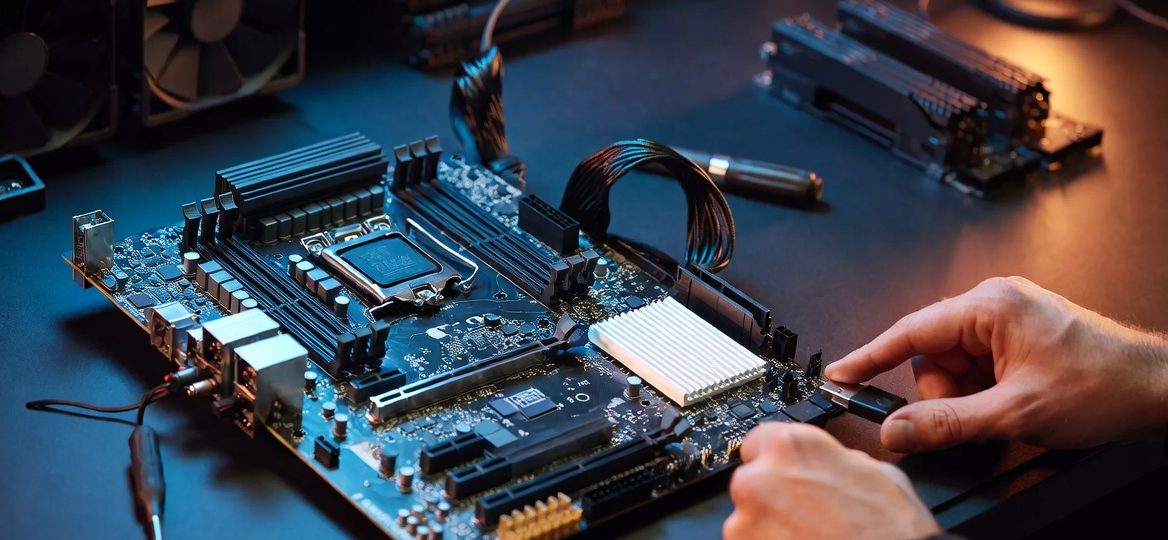
Cara Update BIOS Motherboard dengan Aman Tanpa Gagal
Cara Update BIOS Motherboard dengan Aman Tanpa Gagal
aquarelasystems.com – Bayangkan Anda baru saja pasang prosesor Ryzen 9000 series atau Intel generasi terbaru, tapi motherboard lama tidak mengenalinya. Atau PC tiba-tiba sering crash, freeze, dan performa drop. Solusinya sering kali ada di satu tempat: update BIOS. Tapi begitu mendengar kata “BIOS”, banyak orang langsung mundur karena takut “nge-brick” motherboard.
Ketika Anda pikirkan lagi, update BIOS sebenarnya bukan monster yang menakutkan — asal dilakukan dengan benar. Di tahun 2026, hampir semua motherboard besar (ASUS, MSI, Gigabyte, ASRock) sudah dilengkapi fitur keselamatan seperti BIOS Flashback atau dual BIOS chip. Artinya, risiko gagal jauh lebih rendah daripada dulu.
Artikel ini akan memandu Anda cara update BIOS motherboard dengan aman tanpa gagal, langkah demi langkah, plus trik agar proses berjalan mulus.
Mengapa Update BIOS Penting dan Kapan Harus Dilakukan?
BIOS (Basic Input/Output System) adalah firmware yang mengatur komunikasi dasar antara hardware. Update BIOS bisa memperbaiki bug stabilitas, menambahkan dukungan CPU/RAM/SSD baru, meningkatkan keamanan, dan bahkan mengoptimalkan performa.
Fakta: Banyak kasus ketidakstabilan PC setelah upgrade hardware ternyata teratasi hanya dengan update BIOS. Namun, jangan update “karena bosan”. Baca changelog di situs resmi motherboard. Jika tidak ada masalah dan tidak ada fitur penting yang dibutuhkan, biarkan saja.
Insight: Update BIOS mirip servis mobil — dilakukan saat ada kebutuhan, bukan setiap bulan.
Persiapan Sebelum Update BIOS (Langkah Paling Penting)
Sebelum menyentuh apa pun, persiapan adalah 80% kesuksesan.
- Catat model motherboard persis (buka casing atau ketik msinfo32 di Windows).
- Download BIOS terbaru hanya dari situs resmi produsen (ASUS, MSI, Gigabyte, dll). Jangan ambil dari forum atau situs pihak ketiga.
- Siapkan USB flashdisk minimal 8GB, format ke FAT32 (bukan exFAT atau NTFS).
- Pastikan power listrik stabil — gunakan UPS jika memungkinkan, atau colok charger laptop/PC.
- Backup data penting dan catat setting BIOS saat ini (bisa difoto).
Tips: Banyak kegagalan terjadi karena file BIOS salah atau USB tidak diformat dengan benar. Double-check nama file dan model motherboard tiga kali.
Cara Update BIOS via Utility di Dalam BIOS (EZ Flash / Q-Flash / M-Flash)
Ini metode paling umum dan direkomendasikan.
- Masuk ke BIOS (tekan Delete atau F2 saat booting).
- Cari menu seperti EZ Flash (ASUS), Q-Flash (Gigabyte), atau M-Flash (MSI).
- Masukkan USB yang sudah berisi file BIOS.
- Pilih file tersebut dan ikuti instruksi di layar.
- Proses biasanya memakan waktu 3–8 menit. JANGAN matikan PC, cabut USB, atau sentuh apa pun selama proses berlangsung.
Ketika proses selesai, PC akan restart otomatis. Masuk lagi ke BIOS untuk load default (tekan F5 atau Load Optimized Defaults) lalu simpan.
Cerita nyata: Seorang teknisi di Jakarta pernah bilang, “90% kasus brick BIOS karena orang keluar ruangan atau listrik mati di tengah jalan.”
Menggunakan BIOS Flashback – Cara Paling Aman Tanpa CPU/RAM
Fitur ini adalah penyelamat di tahun 2026. Banyak motherboard modern punya tombol BIOS Flashback di belakang I/O panel.
Cara kerjanya:
- Download BIOS ke USB (rename sesuai instruksi manual, biasanya ke ROOT).
- Colok USB ke port khusus (biasanya bertanda BIOS).
- Tekan tombol Flashback (lampu berkedip).
- Tunggu sampai lampu berhenti berkedip (bisa 5–10 menit).
Keunggulan: Bisa dilakukan bahkan tanpa CPU dan RAM terpasang. Risiko brick hampir nol.
Insight: Kalau motherboard Anda punya fitur ini, gunakan. Ini seperti punya parasut cadangan.
Update BIOS dari Dalam Windows (Metode Mudah tapi Lebih Berisiko)
Beberapa produsen menyediakan tool seperti ASUS Armoury Crate, MSI Dragon Center, atau Gigabyte @BIOS. Cara ini nyaman, tapi disarankan hanya jika Anda yakin koneksi listrik sangat stabil.
Tips aman: Tutup semua program lain, nonaktifkan antivirus sementara, dan jangan gunakan PC untuk hal lain selama proses.
Apa yang Harus Dilakukan Jika Update Gagal?
Jangan panik. Kebanyakan kasus masih bisa diselamatkan.
- Coba BIOS Flashback jika tersedia.
- Gunakan fitur CrashFree BIOS (ASUS) atau dual BIOS chip (beberapa Gigabyte/MSI).
- Jika tetap tidak mau nyala, bawa ke service center — chip BIOS bisa direflash dengan programmer (biaya relatif murah).
Subtle jab: Lebih baik ikuti petunjuk resmi daripada nekat download file dari Google Drive teman.
Tips Tambahan agar Proses Update Selalu Aman
- Update satu versi demi satu (jangan lompat dari versi sangat lama ke paling baru jika tidak dianjurkan).
- Setelah update, reset BIOS ke default dan test stabilitas dengan stress test (Prime95, MemTest86, dll).
- Untuk laptop, pastikan baterai penuh dan charger terpasang.
- Catat versi BIOS lama dan baru untuk referensi.
Insight: Update BIOS bukan kompetisi kecepatan. Lakukan dengan tenang, seperti lagi melakukan operasi halus.
Kesimpulan
Cara update BIOS motherboard dengan aman tanpa gagal sebenarnya cukup straightforward asal Anda disiplin mengikuti prosedur dan menggunakan sumber resmi. Dengan fitur Flashback dan dual BIOS yang semakin canggih di 2026, risiko sudah jauh lebih kecil dibandingkan dulu.
Ingat, BIOS adalah otak dasar PC Anda. Perlakukan dengan hormat, tapi jangan takut untuk memperbaruinya saat benar-benar dibutuhkan. Sudah siap mencoba update BIOS motherboard Anda? Mulailah dengan mengecek model dan changelog hari ini. Kalau ragu, tanya di forum resmi atau bawa ke teknisi terpercaya. PC yang stabil dan kompatibel dengan hardware terbaru menanti!