Solusi Penggunaan CPU Mencapai 100% pada Windows
Solusi Penggunaan CPU Mencapai 100% pada Windows
aquarelasystems.com – Laptop Anda tiba-tiba panas berlebih, kipas berputar kencang, dan mouse bergerak seperti tersendat? Buka Task Manager, dan yang Anda lihat adalah CPU usage nyaris 100% meski hanya membuka browser. Pengalaman ini sangat umum, bahkan di tahun 2026.
Solusi penggunaan CPU mencapai 100% pada Windows sering dicari karena masalah ini bisa muncul kapan saja—setelah update, instal software baru, atau bahkan tanpa alasan jelas. Bayangkan Anda sedang meeting penting via Zoom, tapi lag terus-menerus. Frustrasi, bukan?
Ketika Anda pikir-pikir, CPU 100% bukan berarti hardware rusak. Sering kali penyebabnya adalah proses background yang rakus, driver usang, atau pengaturan sistem yang kurang optimal. Mari kita bahas langkah demi langkah cara mengatasinya.
Identifikasi Penyebab dengan Task Manager
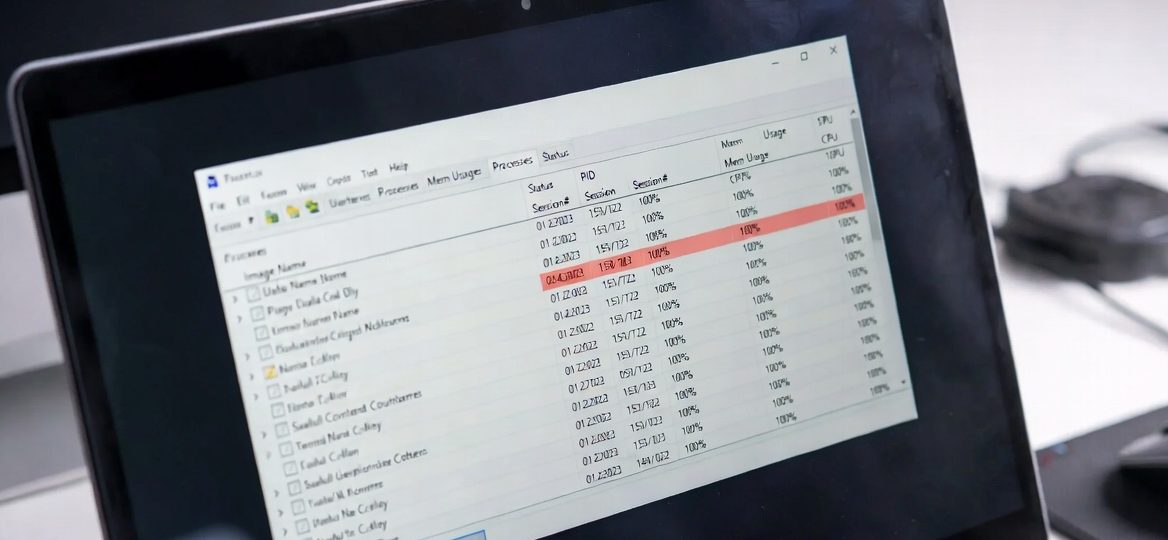
Langkah pertama dan paling penting: buka Task Manager (tekan Ctrl + Shift + Esc). Pada tab Processes, urutkan berdasarkan CPU. Lihat proses mana yang paling boros—bisa antivirus, browser dengan banyak tab, atau service Windows seperti Windows Update.
Menurut panduan resmi Microsoft, Task Manager membantu mengidentifikasi aplikasi atau service yang memakan sumber daya berlebih. Saya pernah menemukan kasus di mana “Service Host” (svchost.exe) menyumbang hampir 70% CPU karena Windows Search Indexing yang stuck.
Tips: jika proses mencurigakan, klik kanan lalu “End Task”. Tapi hati-hati, jangan matikan proses sistem penting.
Nonaktifkan Startup Apps yang Tidak Perlu
Banyak program berjalan otomatis saat boot dan langsung membebani CPU. Di Task Manager, buka tab Startup (atau Startup Apps di Windows 11), nonaktifkan aplikasi yang jarang digunakan seperti Spotify, OneDrive (jika tidak perlu), atau software pihak ketiga.
Fakta: mematikan startup apps bisa menurunkan CPU idle usage hingga 30-50% pada banyak kasus. Imagine you’re starting your PC every morning—semakin ringan startup, semakin cepat siap kerja.
Insight: gunakan “Disable all” untuk sementara, lalu aktifkan satu per satu untuk menemukan pelaku utama.
Perbarui Driver dan Windows ke Versi Terbaru
Driver chipset, graphics, atau BIOS yang outdated sering menjadi biang kerok. Kunjungi situs produsen motherboard/CPU (Intel/AMD) untuk download driver terbaru. Jangan lupa update Windows melalui Settings > Windows Update.
Beberapa kasus 100% CPU teratasi hanya dengan mengupdate chipset driver. Di sisi lain, update Windows kadang justru memperburuk—jika begitu, coba rollback update terbaru.
Tips praktis: gunakan tools seperti Driver Booster atau lakukan manual untuk hasil lebih aman.
Periksa dan Atasi Malware serta Virus
Malware, terutama crypto-miner tersembunyi, bisa membuat CPU bekerja keras tanpa Anda sadari. Jalankan scan penuh dengan Windows Defender atau software antivirus terpercaya seperti Malwarebytes.
Saya pernah menemukan kasus di mana proses tersembunyi muncul hanya saat Task Manager tidak dibuka—ciri khas malware. Data dari komunitas tech menunjukkan malware menyumbang sebagian besar kasus high CPU yang “misterius”.
Tips: lakukan scan di Safe Mode untuk hasil lebih maksimal.
Optimalkan Pengaturan Power dan Nonaktifkan Fitur Berat
Buka Power Options, pilih “Balanced” atau “Ultimate Performance” (bisa diaktifkan via command prompt). Beberapa pengguna melaporkan masalah IDLE DISABLE pada power plan yang menyebabkan CPU tidak bisa idle dengan benar.
Command cepat yang sering berhasil (jalankan sebagai Administrator di PowerShell):
- powercfg /setacvalueindex scheme_current sub_processor idledisable 000
- powercfg /setactive scheme_current
Selain itu, nonaktifkan Core Isolation (Memory Integrity) di Windows Security jika tidak terlalu diperlukan—fitur ini kadang membebani CPU.
When you think about it, pengaturan power yang salah bisa membuat CPU bekerja lebih keras meski beban ringan.
Bersihkan Sistem dan Kelola Background Processes
Gunakan Disk Cleanup atau Storage Sense untuk hapus file sementara. Nonaktifkan Delivery Optimization dan Superfetch/SysMain via Services (tekan Win + R, ketik services.msc).
Untuk Windows Search yang sering bermasalah, Anda bisa pause indexing atau rebuild index jika perlu. Hindari terlalu banyak ekstensi browser—Chrome dan Edge terkenal rakus CPU jika tab terbuka banyak.
Insight dari pengalaman: membersihkan sistem secara rutin bisa mencegah masalah berulang.
Solusi Lanjutan jika Masih Bermasalah
Jalankan SFC /scannow dan DISM untuk perbaiki file sistem rusak. Cek suhu CPU dengan tools seperti HWMonitor—overheating bisa memicu throttling yang justru membuat usage terlihat tinggi.
Jika semua gagal, pertimbangkan reset Windows (Keep my files) atau cek hardware (debu di kipas, thermal paste kering).
Saya sarankan backup data penting sebelum langkah drastis.
Dengan menerapkan solusi penggunaan CPU mencapai 100% pada Windows ini, komputer Anda seharusnya kembali responsif dan lebih dingin. Masalah ini biasanya bisa diatasi tanpa ganti hardware baru.
Sudah mencoba langkah mana dulu? Bagikan pengalaman Anda di komentar—mungkin solusi Anda bisa membantu orang lain yang sedang kesal dengan CPU 100%. Selamat mencoba, semoga PC Anda kembali lancar!