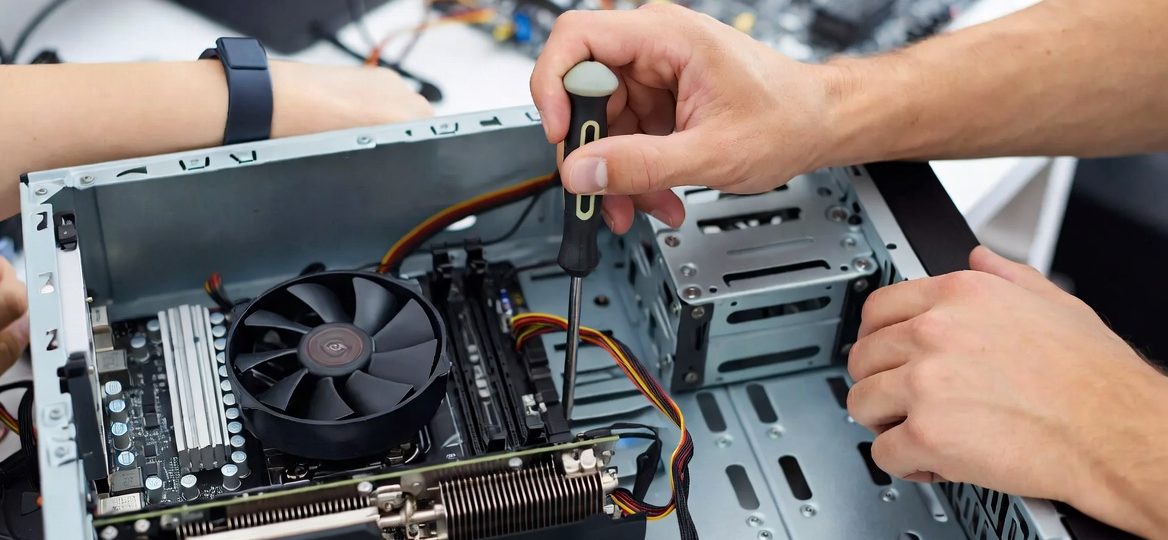
Cara Mengatasi PC Stuck di BIOS
Cara Mengatasi PC yang Stuck di Menu BIOS
aquarelasystems.com – Anda menyalakan PC seperti biasa, tapi layar hanya menampilkan menu BIOS dan tidak mau melanjutkan ke Windows. Mouse dan keyboard tidak merespons. Anda panik. “Kenapa tiba-tiba seperti ini?”
Masalah PC yang stuck di menu BIOS cukup sering terjadi, terutama setelah upgrade hardware, listrik padam mendadak, atau pengaturan BIOS yang berubah.
Jangan langsung membawa ke service center. Banyak kasus bisa diatasi sendiri dengan langkah sederhana dan aman.
Mengapa PC Bisa Stuck di Menu BIOS?
BIOS (Basic Input/Output System) adalah program pertama yang berjalan saat PC dinyalakan. Ia bertugas mendeteksi hardware dan mempersiapkan booting ke sistem operasi.
PC bisa stuck di menu BIOS karena:
- Pengaturan BIOS korup atau konflik
- CMOS battery lemah
- RAM atau hardware tidak terdeteksi dengan benar
- Update BIOS gagal
- Masalah power supply atau overclocking
Fakta: Sekitar 30-40% kasus PC tidak bisa boot normal berawal dari masalah di level BIOS.
Imagine you’re sedang buru-buru mengerjakan deadline, tapi PC malah “ngambek” di layar biru BIOS. Sangat menyebalkan.
Langkah Pertama: Restart dan Coba Basic Fix
- Matikan PC sepenuhnya (tekan tombol power 5-10 detik)
- Cabut kabel power dari stop kontak
- Tunggu 1-2 menit, lalu pasang kembali
- Nyalakan dan tekan tombol untuk masuk BIOS (biasanya Del, F2, atau F10)
Kadang masalah sederhana ini sudah teratasi.
Tips: Jika PC masih stuck, coba tekan tombol F9 (Load Optimized Defaults) atau F10 (Save & Exit) di dalam BIOS.
Reset CMOS – Solusi Paling Efektif
Reset CMOS mengembalikan pengaturan BIOS ke default pabrik.
Cara mudah:
- Buka casing PC
- Cari baterai CMOS (bentuk koin) di motherboard
- Cabut baterai selama 5-10 menit (atau gunakan jumper CLR_CMOS)
- Pasang kembali baterai dan nyalakan PC
Insight: Reset CMOS aman dilakukan dan sering menyelesaikan masalah stuck di BIOS.
Cek dan Perbaiki Hardware
Jika reset CMOS belum berhasil:
- Reseat RAM — cabut dan pasang kembali RAM dengan benar
- Cek kabel power ke motherboard dan GPU
- Lepas hardware tambahan (GPU, HDD ekstra) lalu tes satu per satu
- Ganti baterai CMOS jika sudah lebih dari 3-5 tahun
Tips: Kerjakan di tempat yang bersih dan gunakan anti-static wristband jika memungkinkan.
Update atau Flash BIOS (Langkah Lanjutan)
Jika masalah berulang:
- Download BIOS terbaru dari situs resmi motherboard
- Gunakan USB flashdisk untuk flash BIOS (ikuti panduan motherboard)
- Lakukan di mode BIOS yang aman
Peringatan: Flash BIOS berisiko jika dilakukan salah. Lakukan hanya jika yakin.
Pencegahan agar Tidak Terulang
- Jangan sering masuk BIOS tanpa keperluan
- Gunakan UPS untuk menghindari listrik padam mendadak
- Update BIOS hanya saat diperlukan
- Hindari overclocking jika tidak paham
- Rutin bersihkan debu di dalam casing
When you think about it, menjaga PC seperti menjaga mobil — perawatan rutin jauh lebih murah daripada memperbaiki kerusakan besar.
Kesimpulan
Cara mengatasi PC yang stuck di menu BIOS sebagian besar bisa dilakukan di rumah dengan langkah-langkah di atas. Mulai dari restart sederhana, reset CMOS, hingga pengecekan hardware.
Jika setelah mencoba semua langkah masih bermasalah, bawa ke teknisi terpercaya untuk pemeriksaan lebih dalam.
Sudah siap memperbaiki PC Anda yang stuck?
Jangan panik. Dengan ketenangan dan langkah sistematis, hampir semua masalah BIOS bisa diatasi. Semoga PC Anda segera normal kembali!