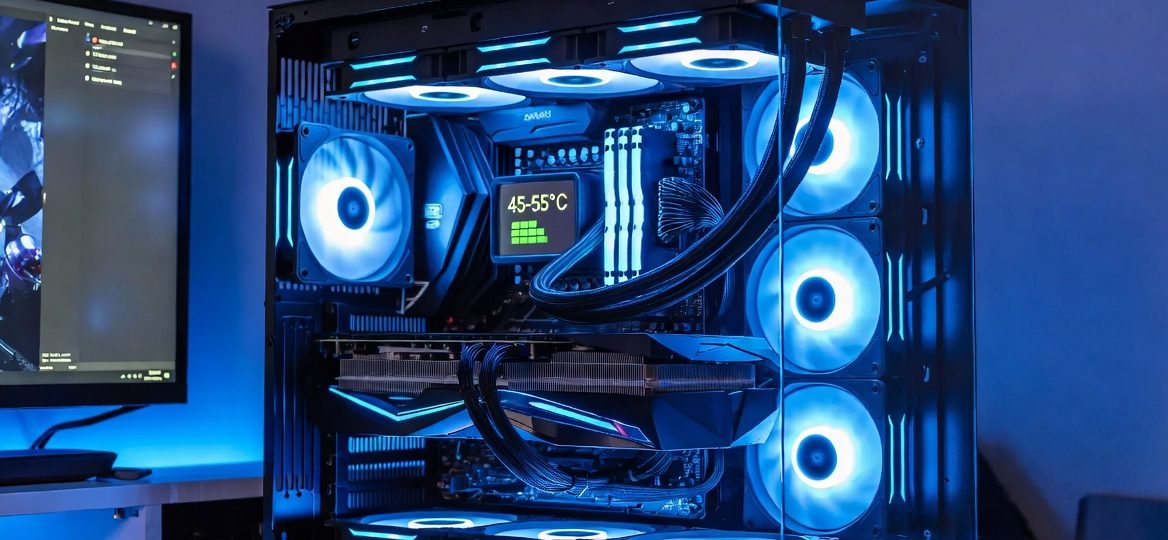
Undervolting GPU: Cara Menjaga Suhu Tetap Dingin
Panduan Cara Melakukan Undervolting GPU Agar Suhu Tetap Dingin
aquarelasystems.com – Bayangkan Anda sedang main game berat seperti Cyberpunk 2077 atau rendering video. Tiba-tiba kipas GPU berputar kencang, suhu naik hingga 80-90°C, dan ruangan terasa panas. Performa mulai drop karena thermal throttling. Frustrasi, bukan?
Banyak gamer dan content creator menghadapi masalah yang sama. Untungnya, ada cara efektif untuk mengatasinya tanpa mengganti hardware mahal: undervolting GPU.
Panduan cara melakukan undervolting GPU ini akan membantu Anda menurunkan suhu secara signifikan, mengurangi konsumsi daya, dan bahkan menjaga atau meningkatkan performa. Teknik ini aman jika dilakukan dengan benar, dan banyak pengguna RTX 40 series melaporkan penurunan suhu 10-15°C dengan sedikit atau tanpa kehilangan FPS.
Apa Itu Undervolting GPU dan Mengapa Harus Dilakukan?
Undervolting berarti menurunkan tegangan (voltage) yang diberikan ke GPU pada frekuensi clock tertentu. Pabrikan biasanya memberikan voltage ekstra untuk menjamin stabilitas di semua kartu, tapi banyak chip bisa berjalan stabil dengan voltage lebih rendah.
Manfaatnya? Suhu turun drastis, kipas lebih pelan (lebih senyap), konsumsi daya berkurang, dan GPU bisa mempertahankan boost clock lebih lama karena tidak cepat panas. Beberapa kasus bahkan menunjukkan peningkatan performa ringan berkat headroom thermal yang lebih baik.
Ketika Anda pikir overclocking adalah satu-satunya cara meningkatkan performa, undervolting justru sering memberikan hasil lebih praktis untuk penggunaan sehari-hari.
Persiapan Sebelum Undervolting
Pastikan Anda punya:
- MSI Afterburner + RivaTuner Statistics Server (RTSS) — tool paling populer dan stabil.
- Software monitoring: HWInfo atau GPU-Z.
- Benchmark/stress test: FurMark, 3DMark, Unigine Heaven, atau game berat yang biasa Anda mainkan.
Backup setting default GPU Anda. Undervolting dilakukan pada tanggung jawab sendiri — jika salah, paling buruk adalah crash atau restart, bukan kerusakan permanen.
Tips awal: Catat suhu, power draw, dan FPS sebelum dan sesudah. Ini membantu Anda mengukur perubahan.
Langkah Dasar Undervolting dengan MSI Afterburner
- Buka MSI Afterburner dan aktifkan Control untuk voltage.
- Tekan Ctrl + F untuk membuka Voltage/Frequency Curve Editor.
- Geser seluruh kurva ke bawah (biasanya mulai dengan -50mV hingga -150mV tergantung GPU).
- Pilih titik voltage yang ingin diturunkan, lalu naikkan frekuensi clock di titik tersebut agar performa tetap terjaga.
- Tekan Apply dan test stabilitas.
Untuk pemula, cara mudah adalah menurunkan Power Limit terlebih dahulu (70-85%) sebelum menyentuh curve — ini sudah memberikan penurunan suhu yang cukup signifikan dengan risiko minimal.
Menguji Stabilitas dan Fine-Tuning
Jangan langsung pakai setting baru untuk gaming. Jalankan stress test selama 15-30 menit. Jika crash atau artifact muncul, naikkan voltage sedikit (misalnya +10-25mV) di titik yang bermasalah.
Banyak pengguna RTX 4070/4080/4090 berhasil menurunkan voltage ke 0.950-1.050V sambil mempertahankan clock tinggi. Pada AMD, proses serupa menggunakan Radeon Software atau Afterburner.
Fakta: Undervolting yang baik sering mengurangi power draw 50-100W pada high-end card, dengan penurunan suhu 8-15°C. Kipas juga lebih jarang berputar maksimal.
Insight: Setiap GPU punya “silicon lottery”. Chip Anda mungkin bisa di-undervolt lebih agresif daripada teman Anda.
Manfaat Nyata dan Potensi Risiko
Manfaat utama:
- Suhu GPU lebih dingin → umur komponen lebih panjang.
- Konsumsi listrik turun → tagihan lebih hemat dan cocok untuk laptop.
- Noise kipas berkurang → pengalaman gaming lebih nyaman.
- Performa lebih konsisten (1% lows lebih baik).
Risiko? Jika terlalu agresif, bisa terjadi instability (crash, black screen). Selalu test dengan game atau aplikasi yang Anda pakai sehari-hari. Undervolting tidak merusak hardware jika Anda tidak memaksa setting yang tidak stabil.
Tips aman: Mulai konservatif (-50mV), test, lalu turunkan bertahap. Simpan beberapa profile di Afterburner.
Tips Tambahan untuk Hasil Optimal
- Kombinasikan dengan undervolting CPU jika perlu.
- Atur fan curve yang agresif di suhu rendah.
- Pastikan airflow case baik — undervolting tidak menggantikan pendingin yang buruk.
- Update driver GPU ke versi terbaru.
- Untuk laptop, undervolting sangat efektif karena thermal limit ketat.
Bagi pengguna AMD RX series, proses serupa juga bisa dilakukan, meski kurva sedikit berbeda.
Panduan cara melakukan undervolting GPU ini menunjukkan bahwa Anda tidak perlu membeli GPU baru atau cooler mahal hanya untuk menjaga suhu tetap dingin. Sedikit penyesuaian di software sudah cukup memberikan perbedaan besar.
Sekarang, buka MSI Afterburner di PC Anda dan coba langkah pertama. Berapa suhu GPU Anda saat ini? Setelah undervolting, berapa penurunan yang Anda dapatkan?
Ingat: kesabaran dan testing adalah kunci. Lakukan dengan hati-hati, dan GPU Anda akan berterima kasih dengan suhu yang lebih rendah serta performa yang lebih stabil. Selamat mencoba!