Mengatasi Input Lag pada Controller Wireless di PC
Mengatasi Input Lag pada Controller Wireless di PC
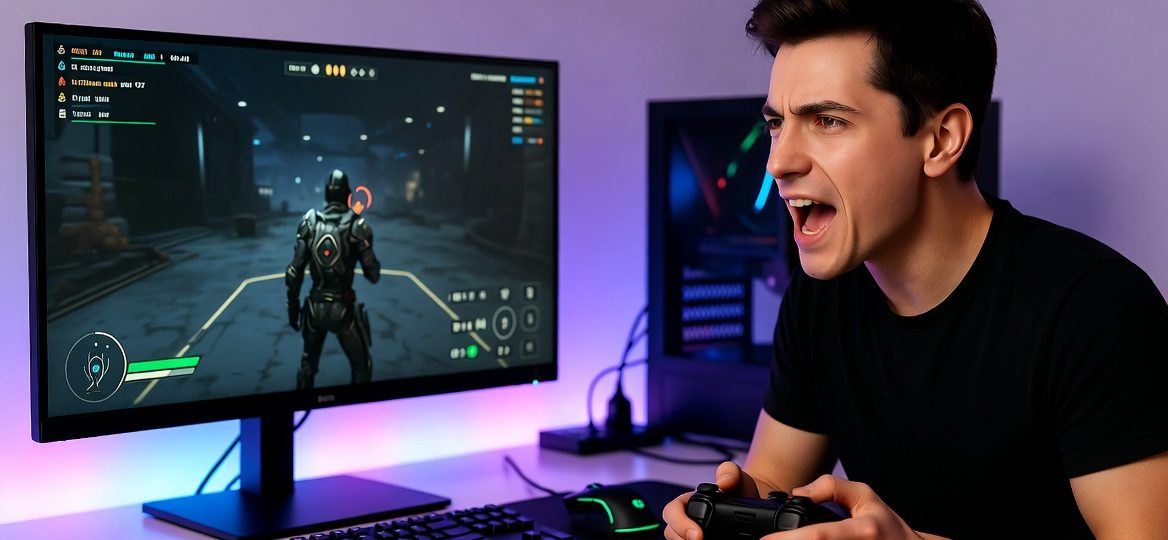
aquarelasystems.com – Bayangkan Anda sedang asyik bermain game, tapi karakter di layar bergerak telat meskipun Anda sudah menekan tombol dengan cepat. Rasanya sangat menyebalkan, bukan?
Input lag pada controller wireless adalah masalah klasik yang sering dialami gamer PC. Meski teknologi nirkabel sudah sangat maju, latency tetap menjadi musuh utama.
Mengatasi input lag pada controller wireless di PC bukanlah hal yang sulit jika Anda tahu penyebab dan solusinya.
Apa Itu Input Lag dan Mengapa Terjadi?
Input lag adalah jeda waktu antara saat Anda menekan tombol controller hingga aksi tersebut muncul di layar. Pada controller wireless, lag biasanya lebih tinggi dibandingkan yang kabel.
Menurut pengujian dari Digital Foundry, input lag wireless bisa mencapai 30–60 ms, sedangkan wired biasanya di bawah 10 ms.
Insight: Ketika kamu pikirkan, perbedaan 30 ms saja sudah terasa sangat mengganggu, terutama di game kompetitif seperti FPS atau fighting game.
Tips: Tes dulu input lag Anda menggunakan tool seperti “Input Lag Tester” di browser untuk mengetahui seberapa parah masalahnya.
Mengatasi Input Lag pada Controller Wireless di PC
Mengatasi input lag pada controller wireless di PC dimulai dari memahami penyebab utamanya: interference sinyal, driver yang outdated, pengaturan Windows, dan kualitas dongle.
Berikut langkah-langkah praktis yang bisa langsung Anda coba.
1. Pilih Frekuensi dan Channel yang Tepat
Wireless controller (Bluetooth atau 2.4 GHz) sangat rentan terhadap gangguan dari WiFi, microwave, atau perangkat lain.
Insight: Mayoritas masalah input lag berasal dari interference sinyal, bukan dari controller-nya sendiri.
Tips:
- Gunakan dongle 2.4 GHz yang berkualitas (bukan Bluetooth murahan).
- Pindahkan router WiFi ke channel 1, 6, atau 11.
- Jangan letakkan dongle di belakang PC atau dekat dengan perangkat USB lain.
2. Update Driver dan Firmware Controller
Driver lama adalah penyebab nomor dua terbesar setelah interference.
Insight: Banyak gamer mengabaikan update, padahal produsen seperti Xbox, DualSense, dan 8BitDo sering merilis patch khusus untuk mengurangi latency.
Tips:
- Download Xbox Accessories App atau DS4Windows terbaru.
- Update firmware controller langsung dari aplikasi resmi.
- Gunakan mode “High Performance” di Windows Power Plan.
3. Optimasi Pengaturan Windows dan Game
Banyak pengaturan default Windows justru memperburuk input lag.
Insight: Fitur seperti “Mouse Precision” dan “Power Throttling” bisa menambah latency secara signifikan.
Tips:
- Matikan “Enhance pointer precision” di Mouse Settings.
- Set Power Plan ke High Performance.
- Di game, aktifkan “Raw Input” atau “DirectInput”.
- Nonaktifkan V-Sync jika tidak diperlukan.
4. Hardware Solution yang Efektif
Kalau cara software belum cukup, pertimbangkan upgrade hardware.
Insight: Controller dengan teknologi low-latency (seperti Xbox Series X controller dengan Xbox Wireless Protocol) jauh lebih baik daripada Bluetooth biasa.
Tips:
- Gunakan dongle resmi (Xbox Wireless Adapter).
- Pilih controller yang mendukung “Low Latency Mode”.
- Untuk gamer serius, pertimbangkan switch ke wired controller saat bermain kompetitif.
Mengatasi Input Lag pada Controller Wireless di PC
Mengatasi input lag pada controller wireless di PC membutuhkan kombinasi antara pemahaman teknis dan kesabaran mencoba solusi satu per satu.
Jangan langsung menyerah dan kembali ke controller kabel. Dengan langkah-langkah di atas, kebanyakan kasus input lag bisa berkurang drastis.
Sudah siap mencoba salah satu solusi hari ini? Atau Anda punya pengalaman input lag yang unik?
Bagikan di komentar solusi apa yang paling berhasil untuk Anda, siapa tahu bisa membantu gamer lain yang sedang kesal dengan controller-nya.